lunes, 14 de octubre de 2013

Porque es importante optimizar tu web ?

Tu web aparece en los buscadores?


Imagen: Suriel Ramzal

Muchas personas de pequeños comercios, con una web al estilo clásico/estático, con sus datos de empresa, preguntan. ¿Porque tengo que optimizar mi pagina web?, o, ¿Porque me tienen que encontrar los buscadores.

La respuesta es muy simple, y llevándolo al plano analógico, si su comercio tiene un numero de teléfono donde le pueden llamar sus clientes, lo lógico es que figure en la guía telefónica. Y si estuviese con letras destacadas mejor.

Por poner un ejemplo, si vende zapatos, querrá estar en las paginas amarillas en las secciones, zapatos, zapatería, botas, y todo lo que tenga que ver con lo que vende.

Pues bien, este concepto aplicado a internet es similar, con la diferencia que son miles de potenciales clientes que pueden encontrar su comercio, escribiendo por ejemplo “zapatería en Mojácar”, por ejemplo, y usted querrá que su comercio aparezca por “primero en los resultados de los buscadores” (cuando decimos su comercio, nos referimos a su pagina web).

Los que buscan en internet generalmente solo prestan atención a la primer pagina de resultados (los 10 primeros), por eso es tan importante estar “primeros en los buscadores”.

Si su web aparece en la segunda o mas paginas de resultados es muy probable que el que buscaba una zapatería en Mojácar no tome los datos de la suya, y si de alguna de las que aparecía en la primer pagina, o los diez primeros resultados.

Invertir en posicionar su web, es lo mejor que puede hacer por su negocio y aumentar los clientes. Somos expertos en marketing digital y podemos ayudarle. Se reirá de los precios.

Como dice Suriel Ramzal en su blog:

“… El objetivo principal de tener presencia en línea es que la gente te vea, lea y tenga idea de tu existencia. La mayoría empieza siempre por un buscador cuando necesita enterarse de algo o buscar algún producto o servicio, generalmente sólo ponen atención a la primera página de los resultados de búsqueda, si no apareces ahí, estás perdiendo presencia en internet. … “

Déjenos su pregunta con mucho gusto contestaremos a todas sus consultas. “ Primero en los buscadores “

miércoles, 31 de octubre de 2012

97 - HTML - El elemento <img>

Para incluir una imagen en nuestro documento utilizamos el elemento “img”, este elemento solo tiene etiqueta de inicio. No tiene etiqueta de fin <img …>.
Este elemento necesita del uso del atributo src, cuyo valor será la URL de la imagen que queremos incluir.
<img src= “columbia.jpg” />
La imagen es un recurso que se incluye en el documento HTML, por lo tanto, se puede incluir con un path absoluto o relativo. O una URL del tipo http a un servidor externo.
<html>
<head>
<title>Imágenes</title>
</head>
<body>
<img width="288" height="51" src="http://www.nasa.gov/templateimages/template/header/logo_nasa.gif">
<br>
img src="http://www.nasa.gov/templateimages/template/header/logo_nasa.gif"
<br>
<p><img src="images/columbia.jpg"> </p>
<p>img src="images/columbia.jpg"</p>
</body>
</html>
Programa 80
img src="http://www.nasa.gov/templateimages/template/header/logo_nasa.gif" 
img src="images/columbia.jpg"
Ilustración 20 – Uso del elemento <img>.


miércoles, 18 de abril de 2012

96 - HTML - Imágenes

La inclusión de imágenes en nuestros documentos, son el siguiente paso hacia el concepto de Hipermedia. Con las imágenes podremos completar de forma gráfica la información que contienen nuestros documentos, dar una mejor presentación, e incluso expresar ideas que antes solo se expresaban en formato texto. Como dicen “una imagen es mejor que mil palabras”.

Para completar el aspecto gráfico de un documento podremos añadir imágenes dentro de los textos, o como fondo de un documento.

En la siguiente ilustración, se puede observar un ejemplo de documento combinado con imágenes.

image

Ilustración 19 - Texto con imágenes.

logo sooluciones 1

martes, 17 de abril de 2012

95 - HTML - Color de los vinculos, atributos de "body"

Los colores con los que se muestran los vínculos pueden ser definidos en la etiqueta <body>. Estos colores vienen definidos por defecto, pero mediante estos atributos de <body> se pueden variar según los criterios o necesidades del documento para un caso u otro. Los colores nos permiten identificar fácilmente los vínculos dentro de nuestra página, así como saber el estado del mismo (visitado, no visitado, etc.).

Los atributos son:

·         link="color" indica el color de un texto con vinculo.

·         vlink="color" indica el color de un vínculo que ya ha sido visitado.

·         alink="color" indica el color de un vínculo activo, sólo se visualiza el color al mantener pulsado el enlace, sin llegar a realizar la petición de ir a donde señala el vínculo.

<!DOCTYPE HTML PUBLIC "-//W3C//DTD HTML 4.01 Transitional//EN">

<html>

       <head>

   <title>Ejemplo de colores de Vinculos con "body"</title>

   <meta http-equiv="Content-Type" content="text/html; charset=iso-8859-1">

       </head>

       <body link="#FF0000" vlink="#00FF00" alink="#0000FF">


        <a name="principio"></a> Principio <br>

        <a name="2dodestino"></a> 2do. destino <br>

        <a name="3erdestino"></a> 3er. destino <br> <br>


   <a href="#principio">Vinculo visitado  (link)</a> <br>

        <a href="#2dodestino">Vinculo activo   (vlink)</a> <br>

        <a href="#principio">Vinculo  (alink)</a>

       </body>

</html>

Programa 79

Ejemplo en el navegador, (solo ha funcionado con I. Explorer).

image


Ilustración 18 - colores en los vínculos.


En la imagen (Ilustración 18 - colores en los vínculos.) podemos ver en color rojo un vínculo ya visitado, en color verde,  el vínculo activo, sobre el que aún no se ha hecho “click” y un vínculo sobre el que hacemos “click” sin soltar el botón, es decir que aún no hemos ido al vínculo.


Estos atributos están desaprobados en favor de las hojas de estilo, y si lo probáis, podréis comprobar que no tienen los mismos efectos en un navegador que en otro.

logo-sooluciones-16

lunes, 16 de abril de 2012

94 - HTML - Enlaces a un determinado lugar de otro documento “href”

Igual que veíamos como usar los enlaces dentro del mismo documento html, también podemos acceder a un lugar en concreto de otro documento distinto al actual.

Para lograr esto utilizamos el atributo “href”, el documento que contiene el ancla seguido del carácter # y del identificador del ancla.

La sentencia quedaría redactada como sigue:

<a href="documentohtml.html#parrafoX"> ... </a>

En documentohtml.html, tendremos un “ancla” llamada “parrafoX”, que puede indicarse por cualquiera de las dos formas ya vistas “id” o “name”.

Así de esta manera el código dirigirá la acción a la página html indicada y dentro de esta al ancla especifica.

Código de Ejemplo aplicando las características vistas anteriormente:

Documento “principal.html”, (desde donde enviamos el enlace)

<!DOCTYPE HTML PUBLIC "-//W3C//DTD HTML 4.01 Transitional//EN">

<html>

<head>

<title>Ejemplo de enlaces dentro de otro documento html</title>

<meta http-equiv="Content-Type" content="text/html; charset=iso-8859-1">

</head>

<body>

<h3 align="center"><font face="Verdana"><strong><font size="2">

<a name="principio"></a>

SEMANAL PRENSA</font></strong><br>

</h3>

<hr>

<h2><font color="red" size="4" face="Verdana"><strong>

<a href="documentohtml.html#eeuu"> desde aqui nos vamos a otra pagina y punto de enlace. </a>

</strong></font>

</h2>

<h2><font size="2" face="Verdana"> </font></h2>

<font size="1" face="Verdana"><strong>

<a href="#principio">Volver</a>

</strong></font>

</body>

</html>

Programa 77

Ilustración 16 - Documento principal.

image

Documento “documentohtml.html”, es la página html a donde enviamos el enlace anterior.

<!DOCTYPE HTML PUBLIC "-//W3C//DTD HTML 4.01 Transitional//EN">

<html>

<head>

<title>Ejemplo de enlaces dentro de otro documento html</title>

<meta http-equiv="Content-Type" content="text/html; charset=iso-8859-1">

</head>

<body>

<h3 align="center"><font face="Verdana"><strong><font size="2">

<a name="principio"></a>

SEMANAL PRENSA</font></strong><br> </h3> <hr>

<h2><font color="red" size="4" face="Verdana"><strong>

<a name="eeuu" id="eeuu"></a>

Union Europea (UE):</strong></font></h2>

<h2><font size="2" face="Verdana">página y punto ha donde nos ha dirigido el enlace del documento principal, para volver hemos insertado un enlace hacia atrás.

</font> </h2>

<font size="1" face="Verdana"><strong>

<a href="principal.html#principio">Volver</a>

</strong></font>

</body>

</html>

Programa 78

image

Ilustración 17 - Destino del enlace.

logo sooluciones 1

domingo, 15 de abril de 2012

93 - HTML - Enlaces “name” “id”

Con los atributos “name” o ”id”, podemos crear enlaces dentro del mismo documento.

De esta manera podemos vincular diferentes recursos dentro de un documento, o accesos rápidos.

Para poder dirigirnos a un sitio determinado debemos definir las anclas de destino, para ello es que utilizamos los atributos “name” o “id”

El formato para el caso de utilizar “name” es el siguiente:

<a name="destino" />
Y en caso de utilizar “id”, el formato seria el siguiente:

<etiqueta id="destino"> ... </etiqueta>

El atributo “id” puede ser incluido en todas las etiquetas que admitan este atributo.

Una vez definidos los anclajes podemos acceder a este punto (el punto marcado con “id” o “name”) con la siguiente sentencia. El nombre del destino se debe indicar precedido del signo #.

<a href="#destino"> ... </a>

La acción que se efectúe sobre el vínculo con el valor ‘#destino’ del atributo ‘href’, llevara al destino indicado del documento html en la parte superior del navegador.

El ejemplo de código parece un poco más complicado, pero si lo observáis con detenimiento, os daréis cuenta que con los conocimientos adquiridos hasta ahora podéis entenderlo o hacerlo vosotros mismos. Se trata de una supuesta hoja de noticias internacionales, donde haciendo <click> en los diferentes países el cursor se ubica en las noticias de ese país.

Código de Ejemplo aplicando las características vistas anteriormente:

<!DOCTYPE HTML PUBLIC "-//W3C//DTD HTML 4.01 Transitional//EN">
<html>
    <head>
        <title>Ejemplo de enlaces dentro de un documento html - Noticias Internacionales</title>
        <meta http-equiv="Content-Type" content="text/html; charset=iso-8859-1">
    </head>
    <body>
        <h3 align="center"><font face="Verdana"><strong><font size="2"><a name="principio"></a>SEMANAL PRENSA</font></strong><br>
      <font size="5">NOTICIAS INTERNACIONALES</font><br>
      <font size="1">INFORMACION INTERNACIONAL</font></font><br>
      <font size="3" face="Verdana">Regiones: <a href="#eeuu">EEUU</a> - <a href="#cee">CEE</a> - <a href="#japon">Jap&oacute;n</a> - <a href="#restodelmundo">Resto del Mundo</a></font></h3>
        <hr>
        <h2><font color="red" size="4" face="Verdana"><strong><a name="eeuu" id="eeuu"></a>Estados Unidos (EEUU):</strong></font></h2>
        <h2><font size="2" face="Verdana">Informaci&oacute;n.... Informaci&oacute;n.... Informaci&oacute;n.... Informaci&oacute;n.... Informaci&oacute;n.... Informaci&oacute;n.... Informaci&oacute;n.... Informaci&oacute;n.... Informaci&oacute;n.... Informaci&oacute;n.... Informaci&oacute;n.... Informaci&oacute;n.... Informaci&oacute;n.... Informaci&oacute;n.... Informaci&oacute;n.... Informaci&oacute;n.... Informaci&oacute;n.... Informaci&oacute;n.... Informaci&oacute;n.... Informaci&oacute;n.... Informaci&oacute;n.... Informaci&oacute;n.... Informaci&oacute;n.... Informaci&oacute;n.... Informaci&oacute;n.... Informaci&oacute;n.... Informaci&oacute;n.... </font> </h2>
        <font size="1" face="Verdana"><strong><a href="#principio">Volver</a></strong></font>
        <h2><font color="red" size="4" face="Verdana"><strong><a name="cee" id="cee"></a>Comunidad Econ&oacute;mica Europea (CEE):</strong></font></h2>
        <h2><font size="2" face="Verdana">Informaci&oacute;n.... Informaci&oacute;n.... Informaci&oacute;n.... Informaci&oacute;n.... Informaci&oacute;n.... Informaci&oacute;n.... Informaci&oacute;n.... Informaci&oacute;n.... Informaci&oacute;n.... Informaci&oacute;n.... Informaci&oacute;n.... Informaci&oacute;n.... Informaci&oacute;n.... Informaci&oacute;n.... Informaci&oacute;n.... Informaci&oacute;n.... Informaci&oacute;n.... Informaci&oacute;n.... Informaci&oacute;n.... Informaci&oacute;n.... Informaci&oacute;n.... Informaci&oacute;n.... Informaci&oacute;n.... Informaci&oacute;n.... Informaci&oacute;n.... Informaci&oacute;n.... Informaci&oacute;n.... Informaci&oacute;n.... Informaci&oacute;n.... Informaci&oacute;n.... Informaci&oacute;n.... Informaci&oacute;n.... Informaci&oacute;n.... Informaci&oacute;n.... Informaci&oacute;n.... Informaci&oacute;n.... Informaci&oacute;n.... Informaci&oacute;n.... Informaci&oacute;n.... Informaci&oacute;n.... Informaci&oacute;n.... Informaci&oacute;n.... Informaci&oacute;n.... Informaci&oacute;n.... Informaci&oacute;n.... Informaci&oacute;n.... Informaci&oacute;n....Informaci&oacute;n.... Informaci&oacute;n.... Informaci&oacute;n.... Informaci&oacute;n.... Informaci&oacute;n.... Informaci&oacute;n.... Informaci&oacute;n.... Informaci&oacute;n.... Informaci&oacute;n.... Informaci&oacute;n.... Informaci&oacute;n.... Informaci&oacute;n.... Informaci&oacute;n.... Informaci&oacute;n.... Informaci&oacute;n.... Informaci&oacute;n.... Informaci&oacute;n.... Informaci&oacute;n.... Informaci&oacute;n.... Informaci&oacute;n.... Informaci&oacute;n.... Informaci&oacute;n.... Informaci&oacute;n.... Informaci&oacute;n.... Informaci&oacute;n.... Informaci&oacute;n.... Informaci&oacute;n.... Informaci&oacute;n.... Informaci&oacute;n.... Informaci&oacute;n.... Informaci&oacute;n.... Informaci&oacute;n.... Informaci&oacute;n.... Informaci&oacute;n.... Informaci&oacute;n.... Informaci&oacute;n.... Informaci&oacute;n.... Informaci&oacute;n.... Informaci&oacute;n.... Informaci&oacute;n.... Informaci&oacute;n.... Informaci&oacute;n.... Informaci&oacute;n.... Informaci&oacute;n.... Informaci&oacute;n.... Informaci&oacute;n.... Informaci&oacute;n.... Informaci&oacute;n.... Informaci&oacute;n.... Informaci&oacute;n.... Informaci&oacute;n.... Informaci&oacute;n.... Informaci&oacute;n.... Informaci&oacute;n.... </font></h2>
        <font size="1" face="Verdana"><strong><a href="#principio">Volver</a></strong></font>
        <h2><font color="red" size="4" face="Verdana"><strong><a name="japon" id="japon"></a>Jap&oacute;n :</strong></font></h2>
        <h2><font size="2" face="Verdana">Japón logra construir el primer robot capaz de escribir programas en html sin ayuda humana, este sensacional proyecto fue desarrollado en este pais, a raiz de que los estudiantes se negaban a escribir codigo. Informaci&oacute;n.... Informaci&oacute;n.... Informaci&oacute;n.... Informaci&oacute;n.... Informaci&oacute;n.... Informaci&oacute;n.... Informaci&oacute;n.... Informaci&oacute;n.... Informaci&oacute;n.... Informaci&oacute;n.... Informaci&oacute;n.... Informaci&oacute;n.... Informaci&oacute;n.... Informaci&oacute;n.... Informaci&oacute;n.... Informaci&oacute;n.... Informaci&oacute;n.... Informaci&oacute;n.... Informaci&oacute;n.... Informaci&oacute;n.... Informaci&oacute;n.... Informaci&oacute;n.... Informaci&oacute;n.... Informaci&oacute;n.... Informaci&oacute;n.... Informaci&oacute;n.... Informaci&oacute;n.... Informaci&oacute;n.... Informaci&oacute;n.... Informaci&oacute;n.... Informaci&oacute;n.... Informaci&oacute;n.... Informaci&oacute;n.... Informaci&oacute;n.... Informaci&oacute;n.... Informaci&oacute;n.... Informaci&oacute;n.... Informaci&oacute;n.... Informaci&oacute;n.... Informaci&oacute;n.... Informaci&oacute;n.... Informaci&oacute;n.... Informaci&oacute;n.... Informaci&oacute;n.... Informaci&oacute;n.... Informaci&oacute;n.... Informaci&oacute;n.... Informaci&oacute;n.... Informaci&oacute;n.... Informaci&oacute;n.... Informaci&oacute;n.... Informaci&oacute;n.... Informaci&oacute;n.... Informaci&oacute;n.... Informaci&oacute;n.... Informaci&oacute;n.... Informaci&oacute;n.... Informaci&oacute;n.... Informaci&oacute;n.... Informaci&oacute;n.... Informaci&oacute;n.... Informaci&oacute;n.... Informaci&oacute;n.... Informaci&oacute;n.... Informaci&oacute;n.... Informaci&oacute;n.... Informaci&oacute;n.... Informaci&oacute;n.... Informaci&oacute;n.... Informaci&oacute;n.... Informaci&oacute;n.... Informaci&oacute;n.... Informaci&oacute;n.... Informaci&oacute;n.... Informaci&oacute;n.... Informaci&oacute;n.... Informaci&oacute;n.... Informaci&oacute;n.... Informaci&oacute;n.... Informaci&oacute;n.... Informaci&oacute;n.... Informaci&oacute;n.... Informaci&oacute;n.... Informaci&oacute;n.... Informaci&oacute;n.... Informaci&oacute;n.... Informaci&oacute;n.... Informaci&oacute;n.... Informaci&oacute;n.... Informaci&oacute;n.... Informaci&oacute;n.... Informaci&oacute;n.... </font> </h2>
        <font size="1" face="Verdana"><strong><a href="#principio">Volver</a></strong></font>
        <h2><font color="red" size="4" face="Verdana"><strong><a name="restodelmundo" id="restodelmundo"></a>Resto  del Mundo:</strong></font></h2>
        <h2><font size="2" face="Verdana">Informaci&oacute;n.... Informaci&oacute;n.... Informaci&oacute;n.... Informaci&oacute;n.... Informaci&oacute;n.... Informaci&oacute;n.... Informaci&oacute;n.... Informaci&oacute;n.... Informaci&oacute;n.... Informaci&oacute;n.... Informaci&oacute;n.... Informaci&oacute;n.... Informaci&oacute;n.... Informaci&oacute;n.... Informaci&oacute;n.... Informaci&oacute;n.... Informaci&oacute;n.... Informaci&oacute;n.... Informaci&oacute;n.... Informaci&oacute;n.... Informaci&oacute;n.... Informaci&oacute;n.... Informaci&oacute;n.... Informaci&oacute;n.... Informaci&oacute;n.... Informaci&oacute;n.... Informaci&oacute;n.... Informaci&oacute;n.... Informaci&oacute;n.... Informaci&oacute;n.... Informaci&oacute;n.... Informaci&oacute;n.... Informaci&oacute;n.... Informaci&oacute;n.... Informaci&oacute;n.... Informaci&oacute;n.... Informaci&oacute;n.... Informaci&oacute;n.... Informaci&oacute;n.... Informaci&oacute;n.... Informaci&oacute;n.... Informaci&oacute;n.... Informaci&oacute;n.... Informaci&oacute;n.... Informaci&oacute;n.... Informaci&oacute;n.... Informaci&oacute;n.... Informaci&oacute;n.... Informaci&oacute;n.... Informaci&oacute;n.... Informaci&oacute;n.... Informaci&oacute;n.... Informaci&oacute;n.... Informaci&oacute;n.... Informaci&oacute;n.... Informaci&oacute;n.... Informaci&oacute;n.... Informaci&oacute;n.... Informaci&oacute;n.... Informaci&oacute;n.... Informaci&oacute;n.... Informaci&oacute;n.... Informaci&oacute;n.... Informaci&oacute;n.... Informaci&oacute;n.... Informaci&oacute;n.... Informaci&oacute;n.... Informaci&oacute;n.... Informaci&oacute;n.... Informaci&oacute;n.... Informaci&oacute;n.... Informaci&oacute;n.... Informaci&oacute;n.... Informaci&oacute;n.... Informaci&oacute;n.... Informaci&oacute;n.... Informaci&oacute;n.... Informaci&oacute;n.... Informaci&oacute;n.... Informaci&oacute;n.... Informaci&oacute;n.... Informaci&oacute;n.... Informaci&oacute;n.... Informaci&oacute;n.... Informaci&oacute;n.... Informaci&oacute;n.... Informaci&oacute;n.... Informaci&oacute;n.... Informaci&oacute;n.... Informaci&oacute;n.... Informaci&oacute;n.... Informaci&oacute;n.... Informaci&oacute;n.... Informaci&oacute;n.... Informaci&oacute;n.... Informaci&oacute;n.... Informaci&oacute;n.... Informaci&oacute;n.... Informaci&oacute;n.... Informaci&oacute;n.... Informaci&oacute;n.... Informaci&oacute;n.... Informaci&oacute;n.... Informaci&oacute;n.... Informaci&oacute;n.... Informaci&oacute;n.... Informaci&oacute;n.... Informaci&oacute;n.... Informaci&oacute;n.... Informaci&oacute;n.... Informaci&oacute;n.... Informaci&oacute;n.... Informaci&oacute;n.... Informaci&oacute;n.... Informaci&oacute;n.... Informaci&oacute;n.... Informaci&oacute;n....Informaci&oacute;n.... Informaci&oacute;n.... Informaci&oacute;n.... Informaci&oacute;n.... Informaci&oacute;n.... Informaci&oacute;n.... Informaci&oacute;n.... Informaci&oacute;n.... Informaci&oacute;n.... Informaci&oacute;n.... Informaci&oacute;n.... Informaci&oacute;n.... Informaci&oacute;n.... Informaci&oacute;n.... </font> </h2>
        <font size="1" face="Verdana"><strong><a href="#principio">Volver</a></strong></font>
    </body>
</html>

Programa 76

Representación en el navegador:

Ilustración 11 - Ejemplo enlaces 'name' e 'id'

image

logo sooluciones 1

miércoles, 11 de enero de 2012

1 - PHP, MySQL, XML, CSS, HTML, Java script

PHP, MySQL, XML, CSS, HTML, Java script
 
Los no iniciados en la programación web se preguntaran que quieren decir los jeroglíficos del título.

Pues son lenguajes y herramientas de programación para crear sitios web interactivos. 

Con estas herramientas se pueden crear desde los formularios más sencillos a los sitios de comercio electrónico más complejos, y lo que es mejor, que se trata de tecnologías de código abierto.

Recomendamos para el que lea esta información una cierta experiencia en HTML y lenguajes de programación, y no estaría demás tener alguna noción de bases de datos relacionales. 

De todas maneras todos nuestros artículos trataran de ser claros, sencillos y cortos. Con ejemplos que ayuden a la comprensión.

Si conoce, o alguna vez ha creado una página web con HTML, sabrá que tiene sus limitaciones, con HTML se crean sitios estáticos, fijos. Los usuarios no pueden ínter-actuar con el sitio de forma significativa.
 
Sin embargo con PHP y MySQL, se pueden crear sitios Web dinámicos, donde se muestre información en tiempo real y que el usuario pueda ínter-actuar con ella.
 
PHP es concebido por Rasmus Lendorf en 1994. Este lenguaje (PHP) de secuencia de comando de servidor diseñado específicamente para la web, puede incrustar código dentro de una página, que se ejecutará, será interpretado en el servidor Web y generará código HTML y otros contenidos.
PHP es un lenguaje de código abierto, lo que significa que puede ser modificado y redistribuido sin coste alguno.
 
PHP ahora significa “Hipertext Preprocessor”, antes significaba “Personal Home Page”.
Nosotros nos enfocaremos básicamente en la confección de páginas web con html, ya que es la base para el desarrollo del resto de las herramientas.


miércoles, 7 de diciembre de 2011

92 - HTML - Vínculos <a></a>

HTML nos ofrece muchas de las posibilidades de publicación convencionales para la creación de documentos estructurados y textos enriquecidos.

La principal diferencia entre HTML y la mayoría de los otros lenguajes en cuanto al formato de documentos, es sus características para confeccionar documentos interactivos y formatos de hipertexto.

Aunque el “vinculo” es algo simple, es una de las principales características que ha hecho de la Web un éxito.

Un vínculo tiene dos “anclas” (en inglés: “anchors”), dos extremos, y una dirección.

Un vínculo comienza en el ancla de origen y apunta al ancla destino, que puede ser cualquier recurso de la web o de la propia página HTML.

Por defecto un vínculo está asociado a la redirección hacia otro recurso de la web. Normalmente se accede a este recurso buscado, seleccionando el vínculo (ya sea haciendo clic con el ratón, a través del teclado u otros métodos).

Cuando se activa este vínculo aplicando alguno de los métodos listados anteriormente (clic u otro), los usuarios acceden a los recursos a los que apunta el vínculo (ancla de destino).

En resumen podemos decir que un “vinculo”, permite conectar o acceder a otro recurso en cualquier otra web de cualquier parte del mundo o incluso nuestra propia web.

Los vínculos se crean con el elemento <a></a>

El elemento <a> </a> tiene las siguientes características:

  • Tiene etiqueta de inicio <a> y etiqueta de fin </a>.
  • El contenido del elemento se denomina ancla. (Si se trata de un texto, por defecto viene en color azul).
  • El atributo ‘href’ indica el ancla de destino, que puede ser cualquier tipo de recurso web.
  • El recurso de destino viene expresado por su URL (Localizador Universal de Recursos).

Ejemplo:

<a href="http://bobuu.blogspot.com">Este otro vinculo apunta a la página del blog bobuu</a>

Explicación del ejemplo:

<a : (Etiqueta de inicio)
</a> : (Etiqueta de fin)
href : (atributo href)
http://bobuu.blogspot.com : (URI destino: valor de href)
Este otro vínculo apunta a la página del blog bobuu (texto, imagen, etc)
Código de Ejemplo aplicando las características vistas anteriormente:

<html>
    <head>
        <title>Ejemplo de vinculo</title>
    </head>
    <body>
        <p>
          ejemplo de vinculo incompleto y completo: <br>
          <a>Aqui un enlace incompleto, porque no tiene dirección de destino</a>. <br>
          <a href="http://bobuu.blogspot.com">Este otro vinculo apunta a la página del blog bobuu</a>.
        </p>
    </body>
</html>

Programa 75

Ilustración 10 - Vinculos.
image

lunes, 5 de diciembre de 2011

91 - HTML - Tablas - Agrupamientos lógicos “colgroup" y "col”

Así cómo es posible agrupar lógicamente filas en las tablas, también podemos realizar agrupaciones lógicas de columnas verticales. Para esta tarea utilizamos los elementos <colgroup> y <col> indicando las columnas que forman parte del grupo.

Cuando no se encuentra la etiqueta <colgroup> el navegador entiende que todo forma parte de un solo grupo. Las propiedades definidas para un grupo solo afectaran a las columnas del grupo.

La etiqueta <colgroup> tiene los siguientes atributos:

span : Con este atributo especificamos el número de columnas que componen el grupo. Si no definiéramos este atributo el grupo contendría una sola columna. Para el caso de definirse uno o más elementos <col>, los navegadores ignoraran el atributo span.

width : Con este atributo podemos definir un ancho de columna por defecto, para el grupo. Además de los valores normales (pixel, porcentaje, etc.), este atributo permite el valor especial “ 0* ” (es un cero y un asterisco), esto le indica que el ancho de cada columna del grupo debe ser la mínima para alojar los contenidos de las columnas. O sea que antes de calcular el ancho de la columna se deben conocer los contenidos para que entren en ella. Al igual que con el atributo “span”, en caso de especificarse el ancho mediante un elemento <col>, será este el que determine el tamaño (el <col>).

Para definir un grupo de columnas utilizamos <colgroup span=”n”>, donde “n” es el número de columnas que forman el grupo (Ej: <colgroup span=”4”, esto determinaría un grupo de 4 columnas).

No es posible utilizar las dos formas de definir columnas (span y col) ya que en caso de utilizarse las dos, siempre <col> prevalecerá sobre “span”.

La ventaja de span sobre col es que con col debemos definir columna por columna, mientras que con span podemos por ejemplo definir 50 columnas de un ancho determinado de una sola vez, mientras que con “col” debemos hacerlo columna a columna (50 veces).

Es más fácil escribir:

<!--el ancho de las 50 columnas es de 15 px -->
    <colgroup span="50" width="15"> 
    </colgroup>
que:
    <colgroup> grupo de 50 columnas con ancho de 15 px...
       <col width="15">  primer columna, ancho 15 píxeles
       <col width="15">  segunda columna, ancho 15 píxeles
       . . . . . .

       repitiendo 50 veces las líneas hasta definir todas las columnas
      <col>... 

     </colgroup>


       repitiendo 50 veces las líneas hasta definir todas las columnas
      <col>... 

     </colgroup>

Si necesitamos diferenciar una columna de las del resto del grupo, debemos identificar el ancho de esa columna con un elemento <col>.

<colgroup width="20">
<col span="20" align="center">
<col id="formato diferente"> “id = número de la columna con formato diferente”
</colgroup>

El atributo width="20" del elemento <colgroup> se aplica a las veinte columnas.

El primer elemento <col> se refiere a las primeras 20 columnas, y alinea su contenido a la derecha, y el segundo asigna un identificador a la columna número “formato diferente” de modo que podemos hacer que una hoja de estilo haga referencia a ella.

Con el elemento <col> podemos compartir atributos entre varias columnas sin que ello implique ningún tipo de agrupamiento estructural.

El "campo de acción" del elemento <col> es el número de columnas que compartirán los atributos del elemento.

Los atributos disponibles del elemento <col> son:

span : El valor de este atributo debe ser un entero mayor que cero, especifica el número de columnas que "abarca". <col> comparte sus atributos con todas las columnas que abarca. De no aparecer este atributo <col> solo se refiere a una columna.

width : Especifica el ancho por defecto para todas las columnas abarcadas por el elemento <col>. Tiene el mismo significado que el atributo ‘width’ del elemento <colgroup> y prevalece sobre él.

Código de Ejemplo aplicando las características vistas anteriormente:

<html>
  <head>
    <title>Tabla - Ejemplo de Agrupamientos lógicos</title>
  </head>
  <body>
    <table border="1"  bordercolorlight="red" bordercolordark="maroon" >
      <caption>Tabla - Ejemplo de Agrupamientos lógicos</caption>
        <colgroup span="1" width="30" bgcolor="green" </colgroup>
        <colgroup span="2" width="40" bgcolor="yellow" </colgroup>
        <colgroup span="1" width="50" bgcolor="red" </colgroup>
        <tr>
         <th>Nombre</th>
         <th>Telefono</th>
         <th>Otros</th>
         <th>Comentarios</th>
        </tr>
        <tbody>
      <tr>
         <td>Expansion hacia abajo</td>
         <td>derecha</td>
         <td>centro</td>
         <td>texto justificado izq. y derecha</td>
      </tr>
      <tr>
         <td>Izquierda</td>
         <td>derecha</td>
         <td>centro</td>
         <td>texto justificado izq. y derecha</td>
      </tr>
      <tr>
         <td>Expansion hacia la derecha</td>
         <td>derecha</td>
         <td>centro</td>
         <td>texto justificado izq. y derecha</td>
      </tr>
        </tbody>
   </table>
  </body>
</html>


Programa 74

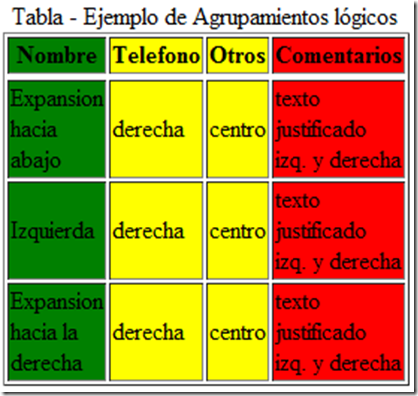
En ejemplo hemos definido tres grupos de columnas la primer color verde, las 2 siguientes amarillas y la tercera roja.

Ilustración 9 - Agrupamientos Lógicos en columnas.
image

Una forma muy común de agrupamientos que se pueden ver en las páginas web que se visitan, es insertar una tabla dentro de otra o una al lado de otra. Con esto logramos ubicar en nuestra página los diferentes elementos que la componen. Aunque se utiliza, el consorcio W3C, recomienda utilizar hojas de estilo para conseguir este resultado.

sábado, 3 de diciembre de 2011

90 - HTML - Tablas - Agrupamientos lógicos “thead, tfoot y tbody”

Podemos mediante la formación de grupos lógicos de filas, asignarles propiedades o cumplir una determinada función específica que solo afectaran a esas filas. Como ejemplo podría ser la composición de una cabecera o un pie de tabla.

Para estas funciones utilizamos los atributos “thead”, “tfoot” y “tbody”.

<thead>: Con “thead” podemos especificar un encabezado (head) en una tabla. Las filas que se incluyan entre las etiquetas de inicio y de fin de “thead”, aparecerán siempre como encabezado en la tabla. Solo se define un encabezado por tabla.

<tfoot> : Al igual que con “thead”, “tfoot” nos permite especificar el pie (foot) de la tabla. También al igual que en el encabezado las filas que se incluyen entre las etiquetas de inicio y de fin aparecerán siempre al final de la tabla. Sólo se define una vez por tabla.

<tbody> : Con esta etiqueta podemos agrupar la zona que falta, el cuerpo (body) de la tabla. Las filas que se incluyen entre las etiquetas de inicio y fin de esta etiqueta delimitan un grupo de filas con características comunes en cuanto a su contenido, esto nos permite atribuirles propiedades comunes para esas filas. A diferencia de “thead” y “tfoot”, con “tbody”, podemos definir todos los grupos de filas que consideremos necesarios.

Estas etiquetas son útiles para varias situaciones, que ya a cada uno se le ocurrirá, a modo de ejemplo podemos decir que se pueden aplicar para los casos donde se imprimen tablas largas y debemos repetir la información de la cabecera y el pie en todas las páginas que contengan datos de la tabla.

Es recomendable que en el pie (tfoot) y en el encabezado (thead), se incluya información relativa a las columnas de la tabla. Y el cuerpo de la tabla (tbody) debería contener filas de datos.

En el caso de estar presentes las tres etiquetas, cada elemento contiene un grupo de filas, y cada grupo debe tener como mínimo una fila.

Como nota cabe indicar que “tfoot” debe aparecer antes de “tbody” para que los navegadores puedan representar el pie antes de recibir todos los datos del cuerpo de la tabla.

<tbody> es siempre obligatoria, excepto cuando la tabla no tenga sección de cabecera ni de pie.

Código de Ejemplo aplicando las características vistas anteriormente:

<html>
  <head>
    <title>Tabla - Ejemplo de Agrupamientos lógicos</title>
  </head>
    <body>
       <table width="50" height="50" border="1"  bordercolorlight="red" bordercolordark="maroon" >
       <caption>Tabla - Ejemplo de Agrupamientos lógicos</caption>
                    <thead bgcolor="yellow">
                        <tr>
                     <th width="20%" >Nombre</th>
                     <th width="20%" >Telefono</th>
                     <th width="20%" >Otros</th>
                     <th width="20%">Comentarios</th>
                  </tr>
                    </thead>

                    <tfoot bgcolor="green">
                   <tr>
                     <td  colspan="4" align="center">Pie de tabla de ejemplo</td>
                   </tr>
                    </tfoot>

                    <tbody>
                        <tr>
                            <td  width="20%" align="left">Expansion hacia abajo</td>
                            <td  width="20%" align="right">derecha</td>
                            <td  width="20%" align="center">centro</td>
                            <td  width="20%" align="justify">texto justificado izq. y derecha</td>
                        </tr>
                        <tr>
                            <td  width="20%" align="left">Izquierda</td>
                            <td  width="20%" align="right">derecha</td>
                            <td  width="10%" align="center">centro</td>
                            <td  width="20%" align="justify">texto justificado izq. y derecha</td>
                        </tr>
                        <tr>
                         <td  width="20%" >Expansion hacia la derecha</td>
                         <td  width="20%" align="right">derecha</td>
                         <td  width="20%" align="center">centro</td>
                         <td  width="20%" align="justify">texto justificado izq. y derecha</td>
                        </tr>
                </tbody>
   </table>
  </body>
</html>

Programa 73

En ejemplo hemos pintado de amarillo la cabecera, hemos dejado de blanco el cuerpo y pintado de verde el pie.

Ilustración 8 - Tabla utilizando agrupamientos lógicos.
image

Como ejercicio práctico podríais, por ejemplo, intentar insertar uno o más agrupamientos lógicos <tbody> con otro color en el cuerpo de la tabla.